

Cambia tu clave de recuperación
Reemplaza tu clave de recuperación por una nueva y respáldala otra vez.
Tu clave de recuperación es lo que te devuelve tu billetera en un nuevo dispositivo. Si crees que tu archivo de respaldo o tu contraseña de recuperación pudieron quedar expuestos, o simplemente quieres empezar de cero, puedes reemplazar la clave por completo. Tu billetera cambia a la nueva clave, y el respaldo anterior deja de funcionar.
Vas a necesitar:
- El respaldo actual de tu clave de recuperación
- Su contraseña de recuperación
- Tu PIN
Abre los ajustes de tu clave de recuperación
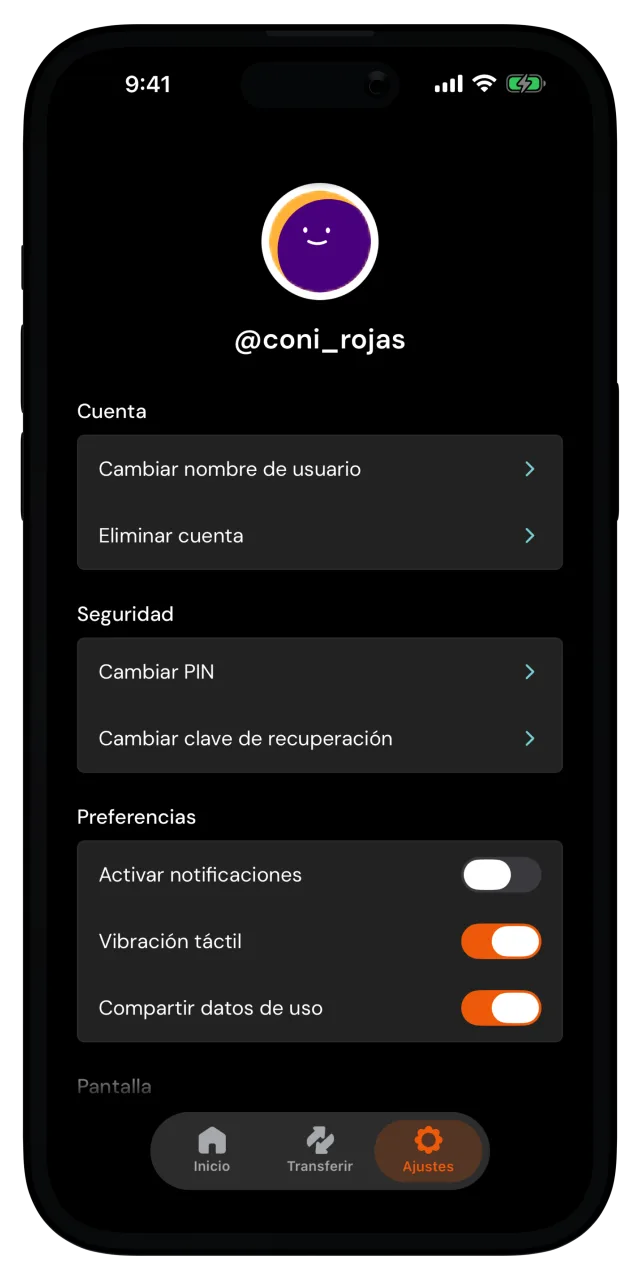
Ve a la pestaña Ajustes. En Seguridad, toca Cambiar clave de recuperación e ingresa tu PIN para confirmar que eres tú.
Verifica tu clave de recuperación actual
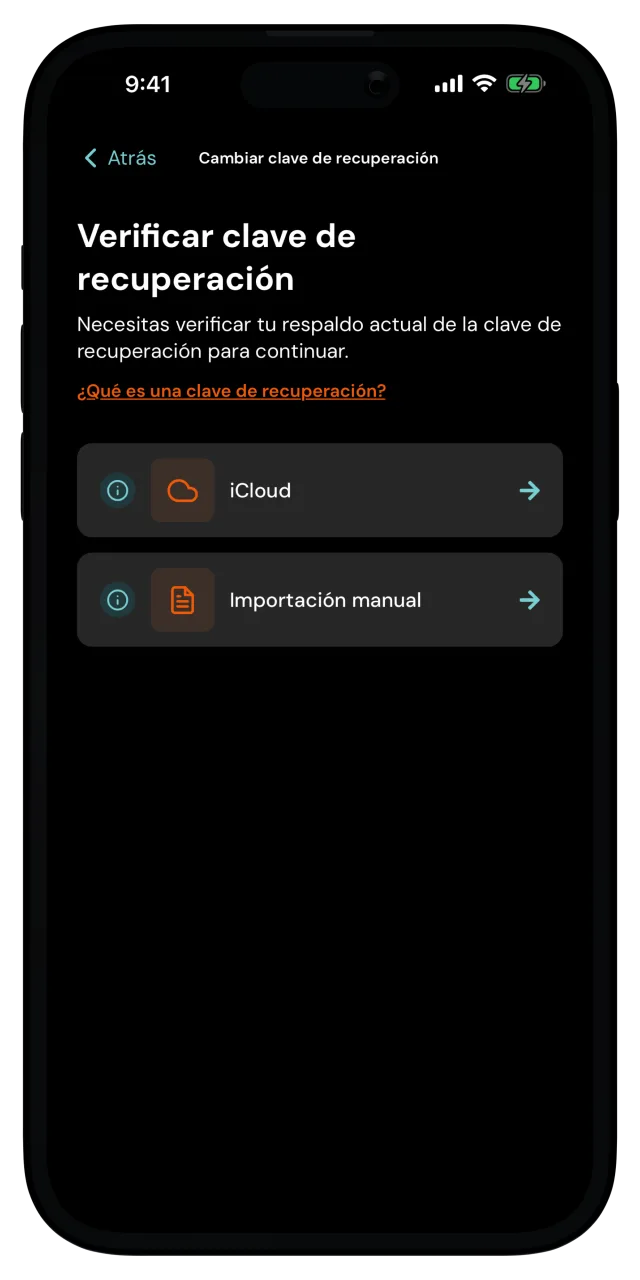
Antes de crear una nueva clave, demuestras que tienes la actual. Elige dónde vive tu respaldo actual, iCloud (iPhone) o Google Drive (Android) para respaldos en la nube, o Importación manual para un archivo que tengas a mano.
Después ingresa tu contraseña de recuperación actual, la que configuraste cuando respaldaste tu billetera por primera vez.
¿Perdiste tu clave de recuperación actual?
Una clave de recuperación perdida es imposible de recuperar, ni siquiera MozaikPay puede ayudar. Si ya no tienes tu respaldo actual o su contraseña, crea una nueva cuenta y mueve tus fondos ahí.
Elige dónde guardar el nuevo respaldo
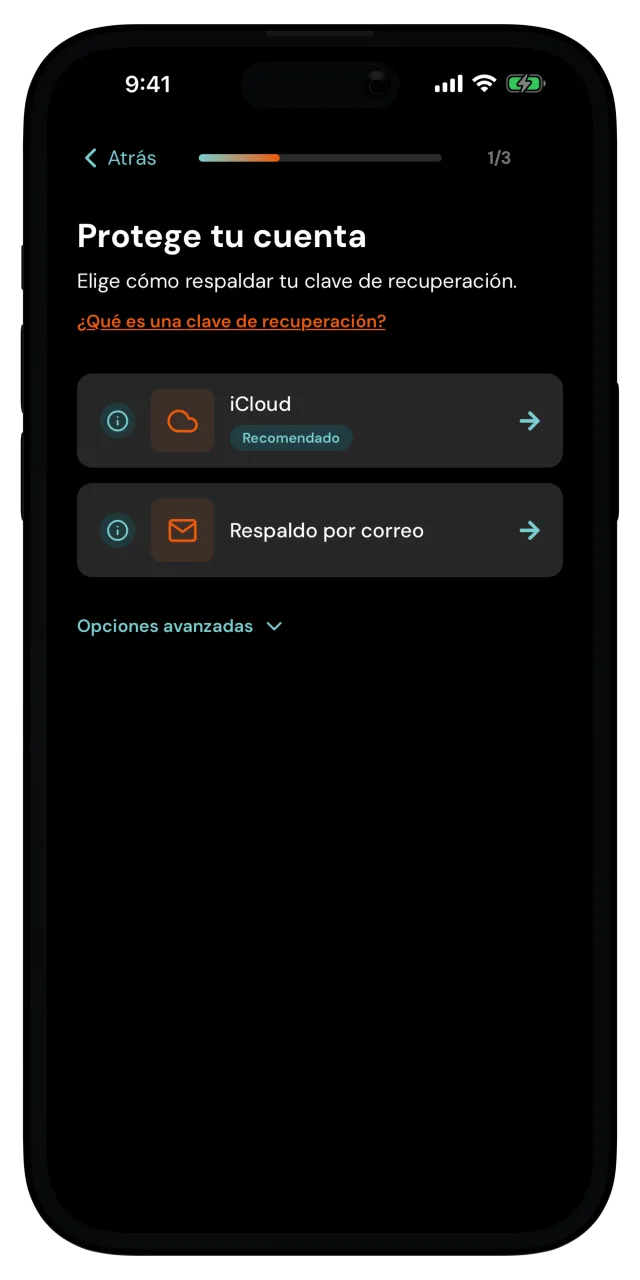
Es la misma elección que hiciste al configurar tu cuenta. Tu propia nube, iCloud o Google Drive, es lo más simple. Respaldo por correo envía el archivo encriptado a tu bandeja de entrada, y Respaldo manual, en Opciones avanzadas, te entrega el archivo para que lo guardes donde quieras.
Configura una nueva contraseña de recuperación
Crea una contraseña de recuperación e ingrésala de nuevo para confirmar. Encripta tu nuevo respaldo, y la vas a necesitar si algún día restauras tu billetera. Como antes, no se guarda en ninguna parte, así que anótala y guárdala en un lugar seguro.
Guarda el respaldo y listo
Según lo que elegiste, la app guarda el archivo en tu nube, lo envía a tu bandeja de entrada o te deja guardarlo a ti. Después cambia tu billetera a la nueva clave.
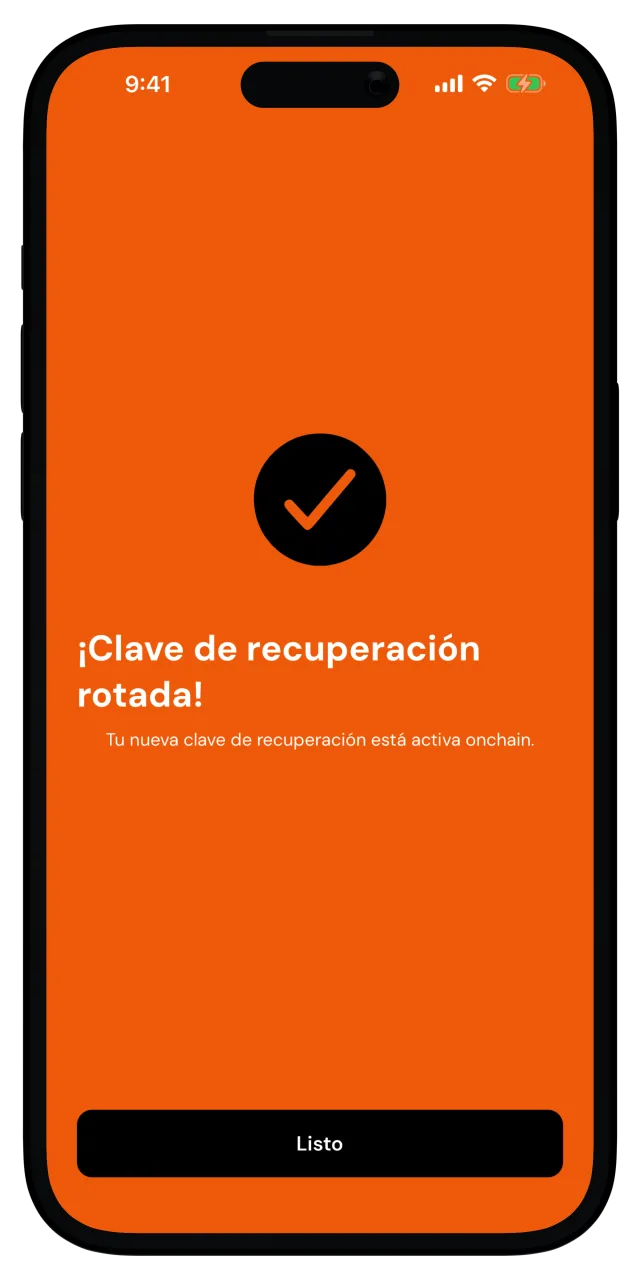
Cuando veas ¡Clave de recuperación rotada!, toca Listo. Desde ahora, tu nuevo respaldo y su contraseña son los que restauran tu billetera, y el respaldo anterior ya no se puede usar.
Conserva tu respaldo anterior hasta que el cambio se complete
Si algo sale mal en el camino, la app te lo dice, y tu respaldo anterior sigue siendo la clave de recuperación activa. No lo borres hasta ver la pantalla de éxito, y simplemente inténtalo de nuevo cuando quieras.
¿Quieres saber qué es realmente la clave de recuperación? El modelo de dos claves explica cómo protege tu billetera.